
클래스팅은 학생별 AI 맞춤학습과 학급 운영, 교사·학생·학부모 간 소통을 지원하는 교육 플랫폼입니다. 클래스팅 앱 다운로드 후 Android와 iPhone에서 사용할 수 있으며, 개인 학습이나 클래스 참여 등 회원 기능을 이용하려면 계정 가입과 로그인이 필요합니다.
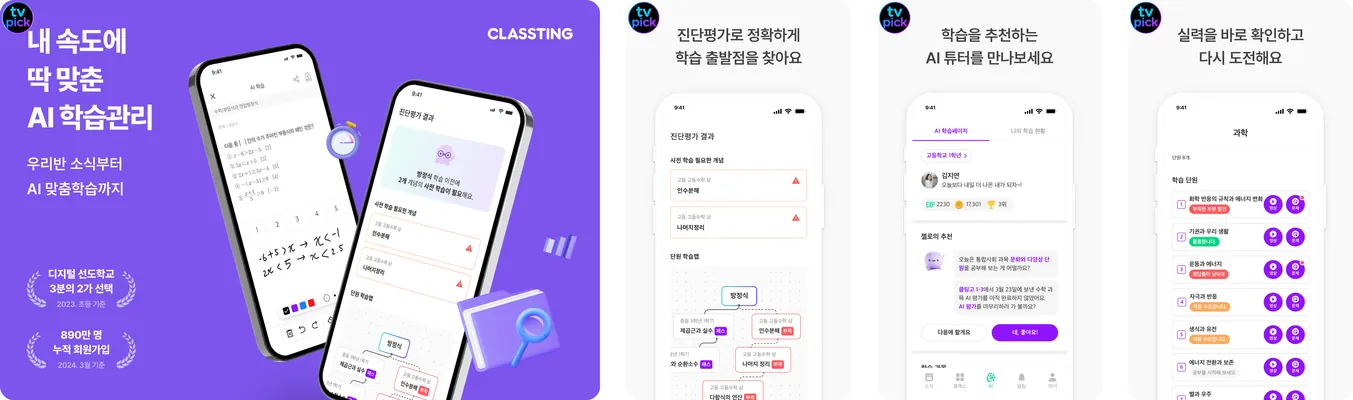
앱 정보 한눈에 보기
| 항목 | 내용 |
|---|---|
| 앱명 | 클래스팅 |
| 개발사 | 주식회사 클래스팅(Classting Inc.) |
| 카테고리 | 교육 |
| 지원 플랫폼 | Android, iPhone, iPad, 데스크톱 웹 |
| 이용 요금 | 앱 설치 무료, 상품·서비스별 조건 별도 |
| 주요 서비스 | AI 평가·맞춤학습, 학습 대시보드, 공지, 과제, 클래스톡 |
| Android 지원 환경 | Google Play에서 기기별 호환성 확인 |
| iPhone 지원 환경 | iOS 15.1 이상 |
| 가입·인증 조건 | 회원 기능 이용 시 계정 가입·로그인 및 클래스 참여 절차 필요 |
클래스팅 주요 기능과 활용
학습 진단과 개인별 콘텐츠 추천부터 학급 소식 전달과 과제 관리까지 교육 활동을 한곳에서 이어갈 수 있습니다.
- AI 평가: 학생의 문제 풀이 반응을 바탕으로 학습 상태를 진단하고 필요한 개념을 찾을 수 있습니다.
- AI 맞춤학습: 초등학교부터 고등학교 과정의 주요 과목을 개인의 수준과 학습 결과에 맞춰 공부할 수 있습니다.
- 학습 대시보드: 평가 결과와 학습량, 정답률을 살펴보고 보완할 개념이나 복습할 문제를 관리할 수 있습니다.
- 학급 운영: 교사는 공지와 게시글을 작성하고 과제를 배부하며 제출 여부와 피드백을 관리할 수 있습니다.
- 클래스톡: 정해진 소통 시간 안에서 구성원 간 1:1 채팅과 통화 기능을 활용할 수 있습니다.
학습 대상과 제공 과목, 이용권 가격, 콘텐츠 범위 및 기관별 제공 기능은 상품과 운영 정책에 따라 달라질 수 있습니다.
설치 전 확인사항
- 플랫폼 환경: 스마트폰이나 태블릿의 공식 스토어에서 현재 기기의 지원 여부를 확인하세요.
- 가입과 클래스 참여: 개인 학습, 과제 확인과 학급 소통에는 계정 로그인이 필요하며 클래스 가입 과정에서 교사가 전달한 초대 정보가 요구될 수 있습니다.
- 기기 변경·재설치: 새로운 기기에서 접속하면 추가 본인확인이나 기기 인증이 필요할 수 있습니다.
- 교육 정보 보호: 비공식 설치 파일을 실행하지 말고, 게시글과 대화에 학생이나 보호자의 개인정보를 불필요하게 공개하지 마세요. 선택 접근권한을 허용하지 않아도 기본 이용은 가능하지만 일부 기능은 제한될 수 있습니다.
Android 설치 방법
- Android 스마트폰에서 Google Play 스토어를 실행합니다.
- 검색창에
Classting - Class management를 정확히 입력합니다. - 개발사 표시가
CT Corp.인지 확인합니다. 설치를 눌러 앱을 내려받습니다.- Google 계정 비밀번호나 생체인식 등 스토어에서 요구하는 인증을 완료합니다.
- 앱을 실행한 뒤 계정을 만들거나 로그인하고 필요한 클래스 참여 또는 학습 설정을 진행합니다.
Android 지원 여부는 Google Play에서 기기별 호환성 확인이 필요합니다.
iPhone 설치 방법
- iPhone에서 App Store를 실행합니다.
- 검색창에
클래스팅을 입력해 앱을 찾습니다. - 제공자 표시가
(주)클래스팅인지 확인합니다. 받기를 눌러 설치를 시작합니다.- Face ID, Touch ID 또는 Apple 계정 암호로 내려받기를 승인합니다.
- 실행 후 회원가입이나 로그인을 마치고 초대받은 클래스에 참여하거나 학습 정보를 설정합니다.
iPhone에서는 iOS 15.1 이상이 필요합니다.
설치·로그인·본인확인 문제 해결
아래 내용은 스마트폰과 계정 상태를 기준으로 먼저 점검할 수 있는 일반적인 해결 절차입니다.
앱이 설치되지 않으면 어떻게 하나요?
기기 지원 환경과 저장 공간, 인터넷 연결을 살펴본 뒤 공식 스토어에서 다시 시도하세요. 문제가 계속되면 운영체제와 스토어 앱의 업데이트 상태를 점검합니다.
가입이나 로그인이 정상적으로 진행되지 않으면 어떻게 하나요?
가입한 계정 정보와 선택한 로그인 방식을 다시 확인하고, 비밀번호를 잊었다면 로그인 화면의 복구 절차를 이용하세요. 오류가 반복되면 발생 화면과 계정 유형을 기록해 고객지원에 문의합니다.
기기 변경이나 재설치 후 클래스가 보이지 않으면 어떻게 하나요?
처음 사용한 것과 동일한 계정으로 로그인했는지 먼저 살펴보세요. 다른 접속 환경에서는 추가 본인확인이나 기기 인증이 필요할 수 있으며, 클래스 참여 상태는 담당 교사나 기관에 확인할 수 있습니다.
클래스팅 고객센터
- 공식 도움말 센터: 계정과 로그인, 클래스 운영, 과제, AI 학습 및 서비스 이용 방법을 항목별로 확인할 수 있습니다.
- 이메일 문의: support@classting.com
- 문의 접수 내용: 오류 화면, 발생 시점, 사용 기기와 계정 유형 등 문제 확인에 필요한 정보를 함께 전달할 수 있습니다.
자주 묻는 질문 (FAQ)
앱을 무료로 설치할 수 있나요?
앱 자체는 공식 스토어에서 무료로 설치할 수 있습니다. AI 학습이나 기관용 상품 등 일부 기능에는 별도의 이용권과 제공 조건이 적용될 수 있습니다.
클래스에는 어떻게 참여하나요?
교사나 관리자가 만든 클래스의 초대 코드 또는 초대 정보를 받아 계정으로 접속한 뒤 참여할 수 있습니다. 실제 참여 방식은 클래스 설정에 따라 달라질 수 있습니다.
학생과 학부모는 어떤 기능을 이용할 수 있나요?
학생은 과제와 공지, 맞춤학습 및 학습 결과를 확인할 수 있고 학부모는 자녀의 클래스 활동과 관련 통계를 살펴볼 수 있습니다. 계정 역할과 기관 설정에 따라 표시되는 메뉴가 달라질 수 있습니다.
클래스팅 앱 다운로드 및 설치 요약
클래스팅 앱 다운로드 과정에서는 검색 결과의 정확한 앱명과 스토어별 개발사·제공자 표시를 확인한 뒤 설치하는 것이 중요합니다. 로그인 후 클래스 참여나 학습 설정을 마치면 AI 평가, 맞춤학습, 공지, 과제와 소통 기능을 활용할 수 있습니다.
정보 확인일: 2026년 7월 28일